Domain co2messgeräte.de kaufen?
Wir ziehen mit dem Projekt
co2messgeräte.de um.
Sind Sie am Kauf der Domain
co2messgeräte.de interessiert?
domain@kv-gmbh.de · 0541-91531010
Domain co2messgeräte.de kaufen?
Warum funktioniert Snipping Tool nicht?
Warum funktioniert Snipping Tool nicht? Gibt es eine Fehlermeldung, die angezeigt wird? Hast du versucht, das Programm neu zu starten oder deinen Computer neu zu starten? Möglicherweise liegt das Problem an fehlenden Berechtigungen oder an einer beschädigten Datei. Hast du die neueste Version des Snipping Tools installiert? **
Wie installiere ich Snipping Tool?
Um das Snipping Tool auf einem Windows-Computer zu installieren, müssen Sie zuerst sicherstellen, dass es nicht bereits auf Ihrem System vorhanden ist. Geben Sie dazu "Snipping Tool" in die Windows-Suchleiste ein. Wenn es nicht gefunden wird, können Sie es über die Systemsteuerung unter "Programme und Funktionen" installieren. Klicken Sie auf "Windows-Funktionen aktivieren oder deaktivieren" und suchen Sie nach dem Snipping Tool. Aktivieren Sie das Kontrollkästchen neben dem Snipping Tool und klicken Sie auf "OK". Das Snipping Tool sollte nun auf Ihrem Computer installiert sein und kann über die Windows-Suche oder das Startmenü geöffnet werden. **
Ähnliche Suchbegriffe für Snipping
Top-Angebote
Produkte zum Begriff Snipping:
-
Höll-Stüber, Eva: Gesundheit und UmweltGesundheit und Umwelt , Das Lehrbuch Gesundheit und Umwelt im pädagogischen Alltag vermittelt fachliche Grundlagen der Gesundheits- und Umwelterziehung für sozialpädagogische Ausbildungsgänge. Es richtet sich in erster Linie an Lernende in der Vollzeitschule und unterstützt die Ausbildung in sozialpädagogischen Berufsfeldern. Der Bereich Gesundheitserziehung behandelt Wachstum und Entwicklung von Kindern und Jugendlichen, eine gesundheitsförderliche Lebensführung im Alltag sowie Prävention, frühzeitige Erkennung, Behandlung und Pflege von Erkrankungen, Unfallverletzungen und Abhängigkeiten. Die Umwelterziehung greift ökologische Zusammenhänge auf und stellt praxisnahe Umsetzungsbeispiele vor. Themen wie Stoffkreisläufe, Verantwortungsbewusstsein für Natur und Umwelt sowie Naturerfahrungen im Jahresverlauf werden systematisch dargestellt. Projekte zu heimischen Tieren und Pflanzen sowie zu forschendem Lernen ergänzen die Inhalte. , Batteriemanagementsysteme (BMS) > Batterien, BMS & Brennstoffzellen , Auflage: aktualisierte Auflage, Erscheinungsjahr: 20230706, Produktform: Kartoniert, Autoren: Höll-Stüber, Eva~Hoenig-Drost, Ursula, Edition: NED, Auflage: 23006, Auflage/Ausgabe: aktualisierte Auflage, Seitenzahl/Blattzahl: 240, Abbildungen: zahlreiche Abbildungen, Keyword: Berufsschule; Lehrbuch; Sozialpädagogik, Fachschema: Heilerziehungspflege~Pädagogik~Sozialpädagogik / Berufsbezogenes Schulbuch, Fachkategorie: Unterricht und Didaktik: Berufsausbildung, Region: Österreich~Deutschland~Schweiz, Bildungszweck: für die Berufsbildung~Für die Berufsbildung, Warengruppe: HC/Berufsschulbücher, Fachkategorie: Berufsausbildung, Thema: Verstehen, Text Sprache: ger, UNSPSC: 49019900, Warenverzeichnis für die Außenhandelsstatistik: 49019900, Verlag: Handwerk + Technik GmbH, Verlag: Handwerk + Technik GmbH, Verlag: Verlag Handwerk und Technik, Länge: 257, Breite: 187, Höhe: 11, Gewicht: 502, Produktform: Kartoniert, Genre: Schule und Lernen, Genre: Schule und Lernen, Vorgänger: 1559680 A19063504 A10545076 A7343310, Vorgänger EAN: 9783582108241 9783582045782, Herkunftsland: DEUTSCHLAND (DE), Katalog: deutschsprachige Titel, Katalog: Gesamtkatalog, Katalog: Lagerartikel, Book on Demand, ausgew. Medienartikel, Relevanz: 0010, Tendenz: +1, Unterkatalog: AK, Unterkatalog: Bücher, Unterkatalog: Hardcover, Unterkatalog: Lagerartikel, Unterkatalog: Schulbuch, WolkenId: 49930131,95 €*Versand: 0,00 €Sichere Weiterleitung zum Anbieter
-
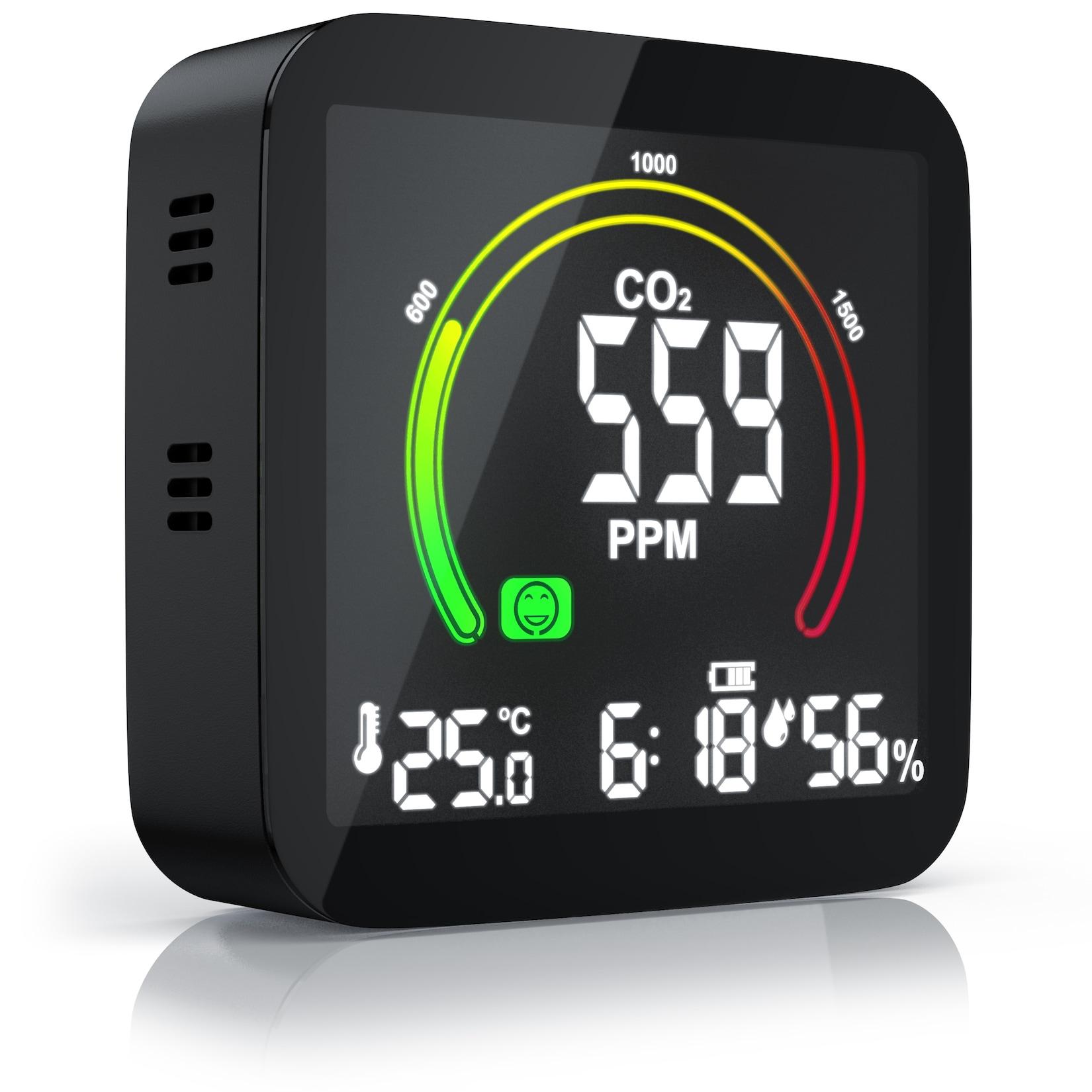
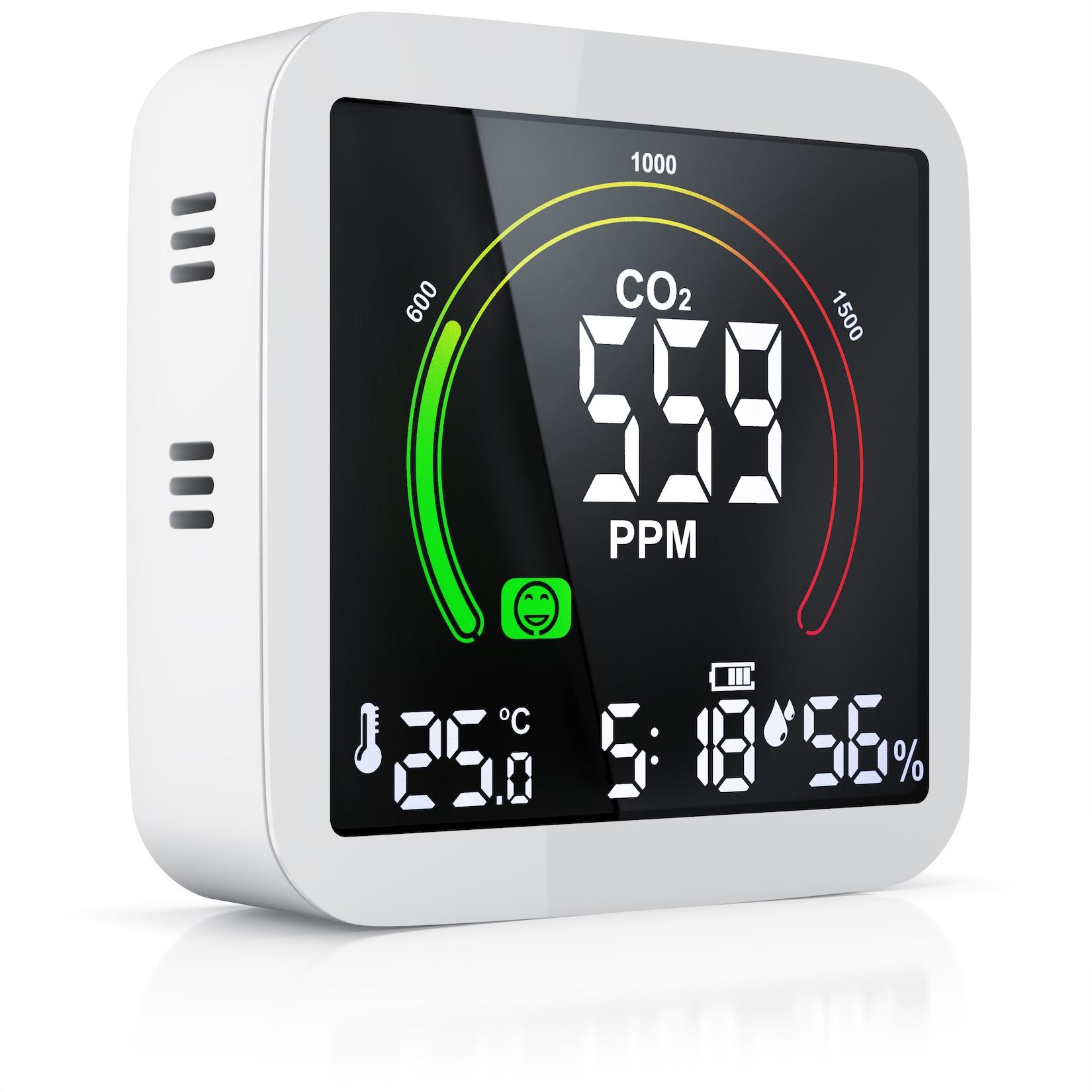
Brandson CO2 Messgerät für Raumluft, Luftqualitätssensor, Alarmfunktion, präzise CO2-Messung, für InnenräumeBringen Sie Ihre Raumluftqualität auf ein hohes Niveau! Die Frischluftqualität ist ein wesentliches Kriterium für das Wohlfühlgefühl und die Gesundheit. Ein hoher CO2-Gehalt führt zu Müdigkeit, Kopfschmerzen und Konzentrationsschwäche. Das Brandson CO259,95 €*Versand: 5,95 €Sichere Weiterleitung zum Anbieter
-
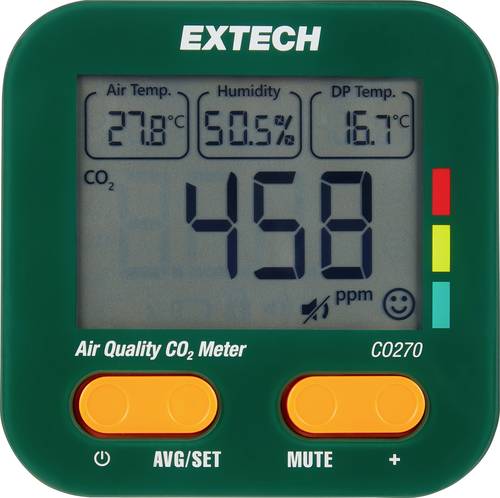
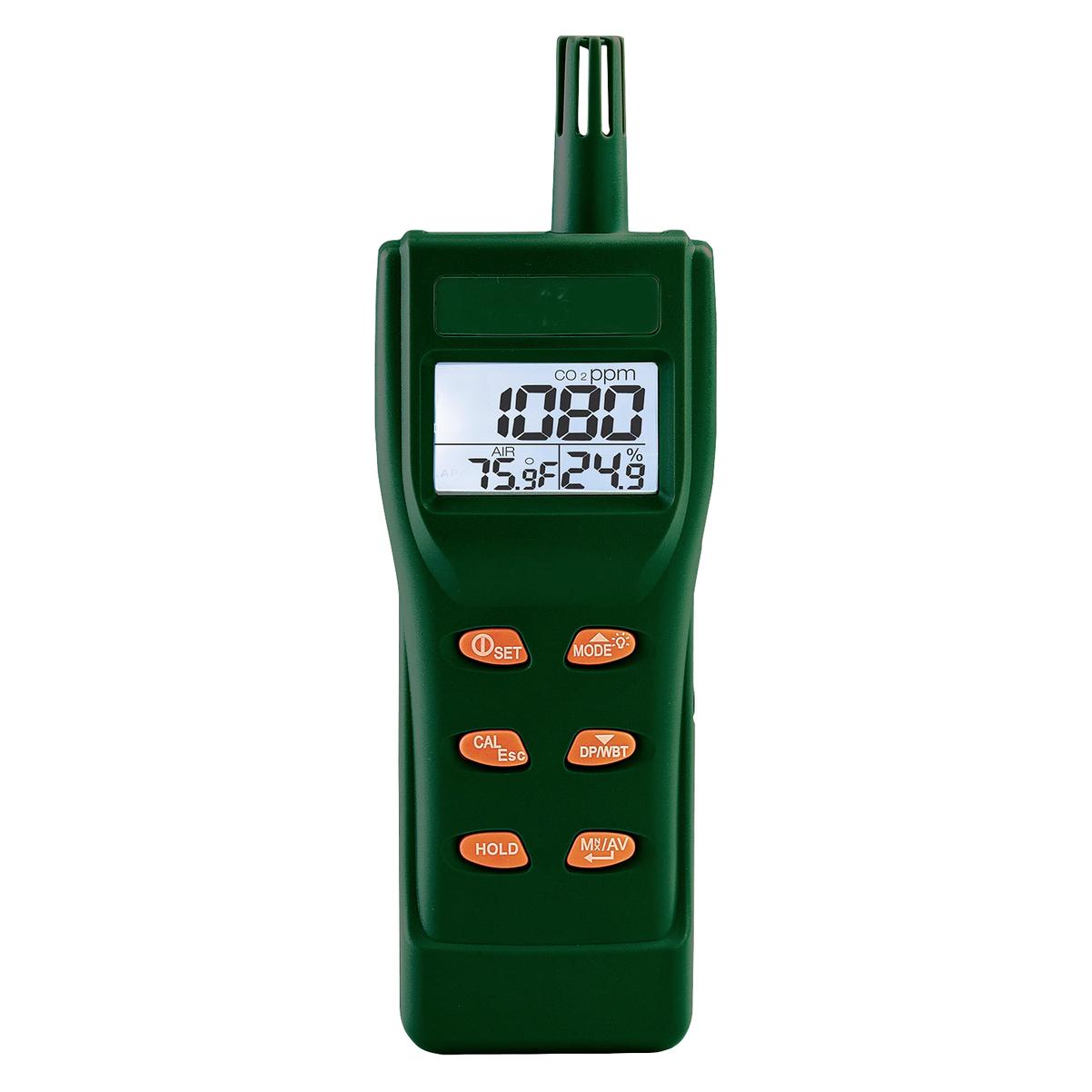
Extech, Detektor, Tragbares Messgerät (Luftqualität)Das Extech CO250 CO2 Messgerät ist ein tragbares Gerät zur Überwachung der Luftqualität in Innenräumen. Es bietet eine umfassende Analyse der Luftbedingungen, indem es nicht nur die Kohlendioxidkonzentration (CO2) misst, sondern auch Temperatur, Feuchtigkeit, Taupunkt und den Feuchtkugelwert erfasst. Dieses Messgerät ist besonders nützlich für die Überwachung von Umgebungen, in denen eine gute Luftqualität entscheidend ist, wie beispielsweise in Büros, Schulen oder Wohnräumen. Mit der Fähigkeit, zeitlich gewichtete Durchschnittswerte für TWA und STEL zu berechnen, ermöglicht es eine präzise Bewertung der Luftqualität über längere Zeiträume. Der programmierbare akustische Alarm bietet eine zusätzliche Sicherheit, indem er Benutzer auf kritische Werte aufmerksam macht. Das kompakte Design und die einfache Handhabung machen es zu einem praktischen Werkzeug für Fachleute und Privatpersonen gleichermassen. - Misst CO2, Temperatur, Feuchtigkeit, Taupunkt und Feuchtkugelwert - Berechnet zeitlich gewichtete Durchschnittswerte für TWA und STEL - Benutzerprogrammierbarer akustischer Alarm zur Warnung bei kritischen Werten - Batteriebetriebene Energieversorgung für mobile Nutzung.570,01 €*Versand: 0,00 €Sichere Weiterleitung zum Anbieter

-
Wie öffne ich das Snipping Tool?
Um das Snipping Tool zu öffnen, kannst du entweder die Windows-Suche verwenden und nach "Snipping Tool" suchen. Alternativ kannst du auch die Tastenkombination "Windows-Taste + Shift + S" drücken, um das Snipping Tool direkt zu öffnen. Eine weitere Möglichkeit ist, das Snipping Tool über das Startmenü unter "Windows-Zubehör" zu finden und von dort aus zu öffnen. Du kannst auch einen Rechtsklick auf die Taskleiste machen, "Neu" auswählen und dann "Snipping Tool" anklicken, um es zu öffnen. **
-
Wie funktioniert Snipping Tool Windows 10?
Das Snipping Tool ist ein integriertes Programm in Windows 10, mit dem Benutzer Screenshots erstellen können. Um das Snipping Tool zu verwenden, öffnen Sie es entweder über die Suche in der Taskleiste oder über das Startmenü. Wählen Sie dann die Art des Screenshots aus, den Sie erstellen möchten (Vollbild, rechteckiger Ausschnitt, freie Form oder Fenster). Klicken Sie auf "Neu" und ziehen Sie den Cursor über den Bereich, den Sie erfassen möchten. Anschließend können Sie den Screenshot speichern, kopieren oder bearbeiten. **
-
Was ist das Snipping Tool 3?
Das Snipping Tool 3 ist ein Bildschirmaufnahmeprogramm, das es Benutzern ermöglicht, Screenshots von ihrem Computerbildschirm zu erstellen. Es bietet verschiedene Aufnahmemodi wie Rechteck, Freiform, Fenster oder Vollbild. Mit dem Snipping Tool 3 können Benutzer ihre Screenshots bearbeiten, markieren und speichern, um sie später zu verwenden. Es ist ein nützliches Werkzeug für Präsentationen, Tutorials oder einfach nur zum Teilen von Bildschirminhalten. **
-
Wie benutze ich das Snipping Tool?
Um das Snipping Tool zu verwenden, öffne zuerst das Programm auf deinem Computer. Klicke dann auf "Neu" und wähle den Bereich aus, den du erfassen möchtest. Du kannst zwischen verschiedenen Arten von Ausschnitten wählen, z.B. Freihand, Rechteck oder Fenster. Nachdem du den gewünschten Bereich ausgewählt hast, kannst du den Ausschnitt speichern, kopieren oder markieren. Du kannst das Snipping Tool auch verwenden, um Notizen oder Markierungen auf dem Bildschirmausschnitt hinzuzufügen. **


Wo werden Snipping Tool Bilder gespeichert?
Das Snipping Tool speichert standardmäßig die erstellten Bilder in der Zwischenablage. Wenn du ein Bild mit dem Snipping Tool aufgenommen hast, kannst du es in ein anderes Programm einfügen, z. B. in ein Bildbearbeitungsprogramm oder in ein Textverarbeitungsprogramm. Von dort aus kannst du das Bild dann speichern, wo du möchtest. Es gibt jedoch auch die Möglichkeit, die Einstellungen des Snipping Tools anzupassen, um die Bilder direkt an einem bestimmten Speicherort zu speichern. Hast du diese Einstellungen bereits geändert oder möchtest du wissen, wo die Standard-Speicherort für Snipping Tool Bilder ist? **
Wie finde ich das Snipping Tool?
Das Snipping Tool ist eine integrierte Anwendung in Windows-Betriebssystemen, die es Benutzern ermöglicht, Screenshots zu erstellen. Um das Snipping Tool zu finden, können Sie einfach die Windows-Suche verwenden und nach "Snipping Tool" suchen. Alternativ können Sie auch auf das Startmenü klicken, "Alle Apps" auswählen und nach dem Snipping Tool suchen. Eine weitere Möglichkeit besteht darin, die Tastenkombination "Windows-Taste + Shift + S" zu verwenden, um das Snipping Tool schnell zu öffnen. Wenn Sie das Snipping Tool häufig verwenden, können Sie es auch an die Taskleiste oder den Desktop anheften, um einen schnellen Zugriff zu haben. **
Top-Angebote
Produkte zum Begriff Snipping:
-
Brandson - CO2 Melder Messgerät Luftqualitätsprüfer, Kohlenstoffdioxid Sensor Messung PPM, Co2 Anzeige, Raumluft Lüftungsampfehlung Alarm, WeckerBringen Sie Ihre Raumluftqualität auf ein hohes Niveau! Die Frischluftqualität ist ein wesentliches Kriterium für das Wohlfühlgefühl und die Gesundheit. Ein hoher CO2-Gehalt führt zu Müdigkeit, Kopfschmerzen und Konzentrationsschwäche. Das Brandson CO2 M59,95 €*Versand: 5,95 €Sichere Weiterleitung zum Anbieter
-
Höll-Stüber, Eva: Gesundheit und UmweltGesundheit und Umwelt , Das Lehrbuch Gesundheit und Umwelt im pädagogischen Alltag vermittelt fachliche Grundlagen der Gesundheits- und Umwelterziehung für sozialpädagogische Ausbildungsgänge. Es richtet sich in erster Linie an Lernende in der Vollzeitschule und unterstützt die Ausbildung in sozialpädagogischen Berufsfeldern. Der Bereich Gesundheitserziehung behandelt Wachstum und Entwicklung von Kindern und Jugendlichen, eine gesundheitsförderliche Lebensführung im Alltag sowie Prävention, frühzeitige Erkennung, Behandlung und Pflege von Erkrankungen, Unfallverletzungen und Abhängigkeiten. Die Umwelterziehung greift ökologische Zusammenhänge auf und stellt praxisnahe Umsetzungsbeispiele vor. Themen wie Stoffkreisläufe, Verantwortungsbewusstsein für Natur und Umwelt sowie Naturerfahrungen im Jahresverlauf werden systematisch dargestellt. Projekte zu heimischen Tieren und Pflanzen sowie zu forschendem Lernen ergänzen die Inhalte. , Batteriemanagementsysteme (BMS) > Batterien, BMS & Brennstoffzellen , Auflage: aktualisierte Auflage, Erscheinungsjahr: 20230706, Produktform: Kartoniert, Autoren: Höll-Stüber, Eva~Hoenig-Drost, Ursula, Edition: NED, Auflage: 23006, Auflage/Ausgabe: aktualisierte Auflage, Seitenzahl/Blattzahl: 240, Abbildungen: zahlreiche Abbildungen, Keyword: Berufsschule; Lehrbuch; Sozialpädagogik, Fachschema: Heilerziehungspflege~Pädagogik~Sozialpädagogik / Berufsbezogenes Schulbuch, Fachkategorie: Unterricht und Didaktik: Berufsausbildung, Region: Österreich~Deutschland~Schweiz, Bildungszweck: für die Berufsbildung~Für die Berufsbildung, Warengruppe: HC/Berufsschulbücher, Fachkategorie: Berufsausbildung, Thema: Verstehen, Text Sprache: ger, UNSPSC: 49019900, Warenverzeichnis für die Außenhandelsstatistik: 49019900, Verlag: Handwerk + Technik GmbH, Verlag: Handwerk + Technik GmbH, Verlag: Verlag Handwerk und Technik, Länge: 257, Breite: 187, Höhe: 11, Gewicht: 502, Produktform: Kartoniert, Genre: Schule und Lernen, Genre: Schule und Lernen, Vorgänger: 1559680 A19063504 A10545076 A7343310, Vorgänger EAN: 9783582108241 9783582045782, Herkunftsland: DEUTSCHLAND (DE), Katalog: deutschsprachige Titel, Katalog: Gesamtkatalog, Katalog: Lagerartikel, Book on Demand, ausgew. Medienartikel, Relevanz: 0010, Tendenz: +1, Unterkatalog: AK, Unterkatalog: Bücher, Unterkatalog: Hardcover, Unterkatalog: Lagerartikel, Unterkatalog: Schulbuch, WolkenId: 49930131,95 €*Versand: 0,00 €Sichere Weiterleitung zum Anbieter
-
Brandson CO2 Messgerät für Raumluft, Luftqualitätssensor, Alarmfunktion, präzise CO2-Messung, für InnenräumeBringen Sie Ihre Raumluftqualität auf ein hohes Niveau! Die Frischluftqualität ist ein wesentliches Kriterium für das Wohlfühlgefühl und die Gesundheit. Ein hoher CO2-Gehalt führt zu Müdigkeit, Kopfschmerzen und Konzentrationsschwäche. Das Brandson CO259,95 €*Versand: 5,95 €Sichere Weiterleitung zum Anbieter
-
Warum funktioniert Snipping Tool nicht?
Warum funktioniert Snipping Tool nicht? Gibt es eine Fehlermeldung, die angezeigt wird? Hast du versucht, das Programm neu zu starten oder deinen Computer neu zu starten? Möglicherweise liegt das Problem an fehlenden Berechtigungen oder an einer beschädigten Datei. Hast du die neueste Version des Snipping Tools installiert? **
-
Wie installiere ich Snipping Tool?
Um das Snipping Tool auf einem Windows-Computer zu installieren, müssen Sie zuerst sicherstellen, dass es nicht bereits auf Ihrem System vorhanden ist. Geben Sie dazu "Snipping Tool" in die Windows-Suchleiste ein. Wenn es nicht gefunden wird, können Sie es über die Systemsteuerung unter "Programme und Funktionen" installieren. Klicken Sie auf "Windows-Funktionen aktivieren oder deaktivieren" und suchen Sie nach dem Snipping Tool. Aktivieren Sie das Kontrollkästchen neben dem Snipping Tool und klicken Sie auf "OK". Das Snipping Tool sollte nun auf Ihrem Computer installiert sein und kann über die Windows-Suche oder das Startmenü geöffnet werden. **
-
Wie öffne ich das Snipping Tool?
Um das Snipping Tool zu öffnen, kannst du entweder die Windows-Suche verwenden und nach "Snipping Tool" suchen. Alternativ kannst du auch die Tastenkombination "Windows-Taste + Shift + S" drücken, um das Snipping Tool direkt zu öffnen. Eine weitere Möglichkeit ist, das Snipping Tool über das Startmenü unter "Windows-Zubehör" zu finden und von dort aus zu öffnen. Du kannst auch einen Rechtsklick auf die Taskleiste machen, "Neu" auswählen und dann "Snipping Tool" anklicken, um es zu öffnen. **
-
Wie funktioniert Snipping Tool Windows 10?
Das Snipping Tool ist ein integriertes Programm in Windows 10, mit dem Benutzer Screenshots erstellen können. Um das Snipping Tool zu verwenden, öffnen Sie es entweder über die Suche in der Taskleiste oder über das Startmenü. Wählen Sie dann die Art des Screenshots aus, den Sie erstellen möchten (Vollbild, rechteckiger Ausschnitt, freie Form oder Fenster). Klicken Sie auf "Neu" und ziehen Sie den Cursor über den Bereich, den Sie erfassen möchten. Anschließend können Sie den Screenshot speichern, kopieren oder bearbeiten. **
Ähnliche Suchbegriffe für Snipping
-
Extech, Detektor, Tragbares Messgerät (Luftqualität)Das Extech CO250 CO2 Messgerät ist ein tragbares Gerät zur Überwachung der Luftqualität in Innenräumen. Es bietet eine umfassende Analyse der Luftbedingungen, indem es nicht nur die Kohlendioxidkonzentration (CO2) misst, sondern auch Temperatur, Feuchtigkeit, Taupunkt und den Feuchtkugelwert erfasst. Dieses Messgerät ist besonders nützlich für die Überwachung von Umgebungen, in denen eine gute Luftqualität entscheidend ist, wie beispielsweise in Büros, Schulen oder Wohnräumen. Mit der Fähigkeit, zeitlich gewichtete Durchschnittswerte für TWA und STEL zu berechnen, ermöglicht es eine präzise Bewertung der Luftqualität über längere Zeiträume. Der programmierbare akustische Alarm bietet eine zusätzliche Sicherheit, indem er Benutzer auf kritische Werte aufmerksam macht. Das kompakte Design und die einfache Handhabung machen es zu einem praktischen Werkzeug für Fachleute und Privatpersonen gleichermassen. - Misst CO2, Temperatur, Feuchtigkeit, Taupunkt und Feuchtkugelwert - Berechnet zeitlich gewichtete Durchschnittswerte für TWA und STEL - Benutzerprogrammierbarer akustischer Alarm zur Warnung bei kritischen Werten - Batteriebetriebene Energieversorgung für mobile Nutzung.570,01 €*Versand: 0,00 €Sichere Weiterleitung zum Anbieter
-
Was ist das Snipping Tool 3?
Das Snipping Tool 3 ist ein Bildschirmaufnahmeprogramm, das es Benutzern ermöglicht, Screenshots von ihrem Computerbildschirm zu erstellen. Es bietet verschiedene Aufnahmemodi wie Rechteck, Freiform, Fenster oder Vollbild. Mit dem Snipping Tool 3 können Benutzer ihre Screenshots bearbeiten, markieren und speichern, um sie später zu verwenden. Es ist ein nützliches Werkzeug für Präsentationen, Tutorials oder einfach nur zum Teilen von Bildschirminhalten. **
-
Wie benutze ich das Snipping Tool?
Um das Snipping Tool zu verwenden, öffne zuerst das Programm auf deinem Computer. Klicke dann auf "Neu" und wähle den Bereich aus, den du erfassen möchtest. Du kannst zwischen verschiedenen Arten von Ausschnitten wählen, z.B. Freihand, Rechteck oder Fenster. Nachdem du den gewünschten Bereich ausgewählt hast, kannst du den Ausschnitt speichern, kopieren oder markieren. Du kannst das Snipping Tool auch verwenden, um Notizen oder Markierungen auf dem Bildschirmausschnitt hinzuzufügen. **
-
Wo werden Snipping Tool Bilder gespeichert?
Das Snipping Tool speichert standardmäßig die erstellten Bilder in der Zwischenablage. Wenn du ein Bild mit dem Snipping Tool aufgenommen hast, kannst du es in ein anderes Programm einfügen, z. B. in ein Bildbearbeitungsprogramm oder in ein Textverarbeitungsprogramm. Von dort aus kannst du das Bild dann speichern, wo du möchtest. Es gibt jedoch auch die Möglichkeit, die Einstellungen des Snipping Tools anzupassen, um die Bilder direkt an einem bestimmten Speicherort zu speichern. Hast du diese Einstellungen bereits geändert oder möchtest du wissen, wo die Standard-Speicherort für Snipping Tool Bilder ist? **
-
Wie finde ich das Snipping Tool?
Das Snipping Tool ist eine integrierte Anwendung in Windows-Betriebssystemen, die es Benutzern ermöglicht, Screenshots zu erstellen. Um das Snipping Tool zu finden, können Sie einfach die Windows-Suche verwenden und nach "Snipping Tool" suchen. Alternativ können Sie auch auf das Startmenü klicken, "Alle Apps" auswählen und nach dem Snipping Tool suchen. Eine weitere Möglichkeit besteht darin, die Tastenkombination "Windows-Taste + Shift + S" zu verwenden, um das Snipping Tool schnell zu öffnen. Wenn Sie das Snipping Tool häufig verwenden, können Sie es auch an die Taskleiste oder den Desktop anheften, um einen schnellen Zugriff zu haben. **
* Alle Preise verstehen sich inklusive der gesetzlichen Mehrwertsteuer und ggf. zuzüglich Versandkosten. Die Angebotsinformationen basieren auf den Angaben des jeweiligen Shops und werden über automatisierte Prozesse aktualisiert. Eine Aktualisierung in Echtzeit findet nicht statt, so dass es im Einzelfall zu Abweichungen kommen kann. ** Hinweis: Teile dieses Inhalts wurden von KI erstellt.